Showing posts with label Android. Show all posts

Sunday, August 2, 2015

[Tutorial] Cara Mudah Install Android 4.4 Kitkat di PC

Cara Mudah Install Android 4.4 Kitkat di PC

Posting kali ini akan saya samapiakan bagaimana cara untuk install android kitkat di komputer atau PC. memang saat ini anda dapat dengan mudah untuk menikmati android pada perangkat smartphone, diman terdapat bermacam-macam versi Android di dalamnya, termasuk versi Android terbaru saat ini, dimana artikel ini ditulis pada tanggal 23 Nopember 2014, versi Androidnya adalah Kitkat. Untuk menjalankan Android Di PC atau komputer, terdapat beberapa metode untuk menjalankan Android di PC, seperti menggunakan Android Emulator (SDK), software emulasi Android (BlueStacks, YouWave, Windroy), Android-x86 project (Porting Android Untuk Platform x86), dan Android on Intel Architecture (Android-IA). Sekarang saya akan memberikan cara yang sederhana bagaimana cara untuk menginstall Android pada perangkat PC atau komputer menggunakan Android X-86 Project.

Cara Mudah Install Android 4.4 Kitkat di PC

Apa saja yang perlu kita siapkan dalam melakukan install Android 4.4. atau android Kitkat pada PC atau komputer ? tentunya anda tidak ingin mengacak-acak file yang terdapat dalam windows bukan ? untuk itu akan saya sampaikan caranya yaitu dengan menjalankan dahulu software Oracle virtual Box. sedangkan versi Android yang saya gunakan adalah Android Kitkat versi 4.4 RC 1. Untuk link download yang dapat anda tuju, sudah saya sediakan dibawah ini.


VirtualBox 4.3.10 For Linux


VirtualBox 4.3.10 For OS X


VirtualBox 4.3.10 For Windows


Android 4.4 Kitkat RC1 [Link]


Android 4.4 Kitkat RC2 [Link]


Android 4.4 Kitkat r1 [Link] [New]


Kalua semua file yang dibutuhkan sudah anda download, langkah berikutnya adalah sebagai berikut ;

Langkah Install Android 4.4 Kitkat di PC

  1. Download Iso dan VirtualBox, setelah mendownload, install VirtualBox
  2. Start Virtual Box, setelah distart, buat Virtual Machine (VM) baru dengan mengklik "New" 
    Install Android 4.4 Kitkat di PC
    Install Android 4.4 Kitkat di PC
    Install Android 4.4 Kitkat di PC
    Install Android 4.4 Kitkat di PC

  3. Seting Ukuran RAM. Seting ukuran memori RAM untuk VM Android sebesar 1024 MB (minimal berukuran 512 MB) dan klik "Next" untuk melanjutkan prosesnya.
    Install Android 4.4 Kitkat di PC
    Install Android 4.4 Kitkat di PC
  4. Membuat Virtual Drive. Pilih opsi "Create virtual  hard drive now" lalu tentukan  jenis (VDI), lokasi, dan ukuran virtual drive tersebut (misalnya 6 GB)
    Install Android 4.4 Kitkat di PC
    Install Android 4.4 Kitkat di PC
  5. Install Android 4.4 Kitkat di PC
    Install Android 4.4 Kitkat di PC

  6. Konfigurasi VM. Setelah Virtual drive dibuat,Klik Machine --> Klik Setting --> Storage, untuk memilih File iso melalui "Choose virtual CD/DVD disk file". Aktifkan juga Opsi Live CD/DVD yang tersedia di sana.
    Install Android 4.4 Kitkat di PC
    Install Android 4.4 Kitkat di PC
  7. Start Android VM. Setelah konfigurasi selesai, jalankan Android VM untuk mulai meng-Install Android-x86 dengan memilih menu "Instalallation - Install Android-x86 to Harddisk".
    Install Android 4.4 Kitkat di PC
    Install Android 4.4 Kitkat di PC
  8. Mengatur & Membuat Partisi. Tahap berikutnya diatur adalah ukuran dan jenis partisi, Flags (pilih menu Bootable),setelah partisi , jangan lupa memilih Write, Quit.
    Install Android 4.4 Kitkat di PC
    Install Android 4.4 Kitkat di PC
    Install Android 4.4 Kitkat di PC
    Install Android 4.4 Kitkat di PC
    Install Android 4.4 Kitkat di PC
    Install Android 4.4 Kitkat di PC
  9. Restart Android VM. Setelah proses Install Android  pada virtual drive  selesai akan tampil pesan "Android -x86 is installed successfully". kamu akan di hadap kan dua opsi, yaitu Run Android-x86 dan reboot, pilih reboot agar dapat mencabut file Iso  yang di mount tadi, agar Android VM dapat langsung dijalankan dan tidak terjadi perulangan peng-instal-an Android.
    Install Android 4.4 Kitkat di PC
    Install Android 4.4 Kitkat di PC
    Install Android 4.4 Kitkat di PC
    Install Android 4.4 Kitkat di PC


Demikian tutorial yang saya tulis dalam posting ini tentang Cara Mudah Install Android 4.4 Kitkat di PC, semoga dapat membantu dan bermanfaat.


Saturday, August 1, 2015

Guide To Backup and Restore SMS on Android Device.

Guide To Backup and Restore SMS on Android Device.


Backup and Restore SMS. I think everyone don't want their data store in android device lost. So.. they want keep it always save in it. But. maybe something happend without your consider and cause your data lost. Data like An Important SMS may have you saved for a long time. Suddenly this data lost because some thing happened, I think you will be so hurt.

Some data like short messages lost because this thing, first you have phone crashed that make your phone damage. Second, you installing a new firmware which would wipe/erase/delete all data store on phone. One thing that make you very dissapointed when you data lost because you have actually forgotten to backup SMS.
Backup and Restore SMS on Android Device.

For solution that can you do is using backup and restore SMS on android phone before late, There are a lot of backup and restore SMS availbale on google play store. But I recomended the best backup and restore SMS for you to solve your problem above. I use : SMS Backup And Restore.

It is a very small and tin app, but may works flawlessly on most Android phone that available in the market and this app compatible with Android 1.5 and above. So I recomended this app because SMS Backup & Restore allows you to backup your text messages from any Android phone.

What is SMS BackUp and Restore Feature ?

  1. Delete all SMS on Android Phone Devices
  2. There are an option to backup selected conversations
  3. Automatically Schedule backups your Text Messages
  4. Back up all sms messages in xml format
  5. View backup contents on the android phone devices
  6. Backup you email

Guide BackUp Short Messages (SMS) on Android Phone Devices.

follow this instruction to backup your SMS messages.
  1. First step is download and install SMS backup and restore on your android phone device. download here
  2. After this app installed, open this app.

  3. When this App is open tap the backup button to start backup your SMS
    Backup and Restore SMS on Android Device.
    Backup and Restore SMS on Android Device.
  4. Then on the next screen you must enter your backup file name,
    Backup and Restore SMS on Android Device.
    Backup and Restore SMS on Android Device.
  5. Press OK to proceed your sms backup
    Backup and Restore SMS on Android Device.
    Backup and Restore SMS on Android Device.
  6. The process will begin, just wait for a moments
  7. After process is finished your phone will vibrate and will show you a report.
    Backup and Restore SMS on Android Device.
    Backup and Restore SMS on Android Device.
Your Short Message (SMS) backup process has been completed !.

Guide to Restore Short Messages (SMS) on Android Phone Devices.

see our instruction guide below for how to restore sms that have been you backup before.
  1. First you need is open your SMS Backup and restore App on your android
  2. When this App opened, tap the restore button
    Backup and Restore SMS on Android Device.
    Backup and Restore SMS on Android Device.
  3. Then, Select the backup file name that you sign when you backup it and tap the OK button for the similar restore process to start.
    Backup and Restore SMS on Android Device.
    Backup and Restore SMS on Android Device.
  4. After restore process is finished, your phone will vibrate and will show you a report

Kenali dan manfaatkan fitur canggih Android Jelly Bean yang masih rahasia

Fitur canggih rahasia Android Jelly Bean

. Sistem operasi Android saat ini merupakan sistem operasi yang paling populer berjalan pada smart phone. popularitaas dari sistem operasi jenis ini boleh dikatakan karena dukungan dari pihak google sebagai pengembang aplikasi perangkat lunak sistem operasi untuk dapat menggunakan sistem operasi android ini dengan lisensi gratis. sehingga banyak vendor dari pembuat smartphone dapat dengan bebas untuk menggunakan. berbagai macam versi dari sistem operasi android ini sudah direleas, salah satunya adalah sistem operasi android versi jelly bean. tapi, apakah anda sudah mengetahui fitur apa yang menjadi andalan kecanggihannya dan hal ini masih bersifat rahasia ?

Kenali dan manfaatkan fitur canggih Android Jelly Bean yang masih rahasia


Rata-rata pengguna smartphone memanfaatkan sistem operasi berbasis Jelly Bean sekadarnya saja, tanpa mengetahui performa rahasia di baliknya, dan tentu hal ini akan sangat disayangkan. Namun, bagaimanapun trik ini dapat berjalan atau tidaknya bergantung juga pada vendor perangkat smartphone yang kita gunakan. Walaupun begitu, jangan terlalu khawatir, karena banyak pengguna Android Jelly Bean yang berhasil menjalankan trik ini, perhatikan apa yang menjadi rahasianya.


Mengambil Screen Shoot pada Android Jelly Bean

Ini merupakan fitur pada iPhone, diberi nama screenshot capturing, walaupun begitu sejak pertama kali dikeluarkan, Android kurang memberikan perhatian lebih pada fitur ini. Bagi pengguna sistem operasi Android Ice Cream Sandwich dan juga sistem operasi sebelumnya, juga dapat menggunakan fitur screenshot capturing ini. Trik untuk menggunakannya yaitu dengan menekan dan menahan tombol kunci bersamaan dengan tombol suara atau volume ke bawah, lakukan bersamaan. Setelah berhasil, hasil dari screenshot akan tersave otomatis di dalam galeri. jika anda msih kesulitan memahami tulisan saya ini, coba perhatikan video dibawah ini ;


Mengunci agar layar tidak berotasi  (Lock the Rotation)
Saat melakukan browsing internet dan juga menonton video, sebagian besar pengguna smartphone sangat malas memutar layarnya, di mana layar berputar biasa terjadi otomatis. Dengan menggunakan fitur lock the rotation ini, dari judulnya saja kita bisa menebak fungsinya, ya, yaitu untuk mengunci tampilan monitor secara otomatis. Caranya mudah sekali, cukup mengatur setting tampilan di display settings, kemudian hapus tanda centang yang ada pada option auto rotate screen.
fitur canggih Android Jelly Bean

Me-Non aktifkan notifikasi pada aplikasi tertentu.
Fitur berikutnya yang tidak kalah keren dari Jelly Bean yaitu Anda dapat mematikan fungsi pemberitahuan atau notification berdasarkan apps tertentu, terutama pada apps yang Anda anggap mengganggu karena terlalu sering muncul suara notification yang sangat sering. Triknya mudah sekali, ikuti langkah berikut. 
Settings > Application > Tap di aplikasi yang mau Anda matikan notificationsnya > uncheck show notifications, 
Berikutnya tidak akan ada kebisingan lagi, dan Anda akan merasa lebih nyaman.
fitur canggih Android Jelly Bean

Google Now

Fitur berikutnya yang bernama Google Now, ini mirip dengan iGoogle (Fitur yang direncanakan untuk ditutup oleh Google). Ponsel berbasis Android Jelly Bean dapat menggunakan fitur Google Now, bermanfaat untuk mengetahui informasi mengenai harga, waktu, cuaca, dan juga informasi selebritis, dan masih banyak informasi lainnya yang ditampilkan di widget ini.
fitur canggih Android Jelly Bean

Pencarian menggunakan suara (Voice Search)

Fitur ini merupakan yang paling baik dari sistem operasi Android Jelly Bean, yaitu fitur voice search. Anda dapat menemukan fitur ini pada bagian atas halaman utama. Kegunaan dari widget ini yaitu untuk melakukan pencarian hanya dengan mengclick dan kemudian berbicara mengenai kata kunci dari apa yang ingin Anda cari dari search engine Google (keywordnya).
fitur canggih Android Jelly Bean

Widgets dan Icons
Tips ini juga wajib diketahui oleh pengguna smartphone berbasis Android Jelly Bean, untuk digunakan pada icon-icon yang ada pada halaman awal. Anda bisa memindahkan widget dan juga icon ke ruang yang berbeda, caranya yaitu dengan menekan dan menahan icon, icon akan berubah menjadi 'icon bergerak'. Jika Anda kemudian mau menghapus widget yang ada di halaman awal dari Jelly Bean, caranya cukup dengan menekan dan menahan pada icon manapun, lalu geser ke bagian atas layar, hingga nanti muncul kolom 'remove'.
fitur canggih Android Jelly Bean


Demikian artikel tentang Kenali dan manfaatkan fitur canggih Android Jelly Bean yang masih rahasia. 

Download Auto text full gratis untuk BB Messenger.

Download Auto text BBM

Untuk anda yang hoby pencat pencet keypad untuk menggunakan aplikasi BBM sebagai media chat, pasti lebih asyik dan seru jika anda sudah punya auto text, sehingga tida perlu repot-repot untuk memasukan karakter atau huruf baru yang banyak ke dalam layar chat. Pengguna BBM sekarang tidak terbatas hanya pada smartphone blackberry saja, tetapi anda penggemar robot hijau android sekarang juga sudah dapat menikmati aplikasi BBM ini, otomatis sekarang penggemar BBM juga semakin bertambah banyak, dan juga developer atau pengembang BBM juga menggarapnya dengan serius, terbukti selalu memberikan update pada aplikasi BBM tersebut.

Download Auto text full gratis untuk BB Messenger buat anda yang hoby BBM


Tetapi kita merasa kurang pastinya kalau hanya menginstall nya, kita juga harus mengikuti trend yang sudah ada, contohnya ketika menuliskan pesan di BBM maka bentuk tulisan itu yang kita ketik akan berubah bentuk dari tulisan biasanya. Pasti semua pada bingung kan, bentuk seperti apa yang dimaksud. kita kasik tau nih, contohnya seperti dibawah ini.
Download Auto text BB Messenger
Download Auto text BBM


Ya benar, tulisan seperti diatas biasa disebut dengan Auto text, jadi tulisan yang kita ketik akan berubah bentuk yang lucu-lucu tetapi tidak mengurangi maksud yang dituju. Nah kami disini akan memperkenalkan sebuah aplikasi android yang menyediakan banyak sekali auto text, nama aplikasi ini adalah Auto Text BB Messenger.

Auto Text BB Messenger merupakan aplikasi yang menyediakan banyak sekali bentuk auto text yang sering sekali digunakan di Blackberry pada umumnya, adapun sifat dari aplikasi android ini diciptakan hanya memudahkan pengguna atau penggemar BBM terutama yang menggunakan aplikasi BBM di Android supaya lebih unik atau sama seperti BBM yang sudah ada di Blackberry. Berikut fitur yang disediakan oleh aplikasi yang satu ini :

Nah inilah fitur-fitur istimewa dari Auto Text BB Messenger

  • Terdapat auto text untuk status BBM anda
  • Terdapat auto text yang aneh-aneh
  • Terdapat auto text yang lucu-lucu
  • Terdapat auto text yang gokil-gokil
  • Terdapat auto text yang unik-unik
Download Auto text BBM


Spesifikasi Aplikasi Auto Text BB Messenger

Nama Aplikasi : Auto Text BB Messenger
Versi : -
Ukuran : 657 k
Licensi : Free


Demikian artikel tentang Download Auto text full gratis untuk BB Messenger buat anda yang hoby BBM.


Cara Root Advan E1B

Cara Root Advan E1B.

Root Advan E1B. Sebenarnya apakah fungsi root itu sendiri ? secara umum root dapat diartikan sebagai proses mengupgrade sebuah sistem operasi, dalam hal ini adalah Android, root sendiri dapat dilakuakn dengan berbagai macam atau metode root, terus dengan melakuan root kita bisa mendapatkan apa ? mungkin itu pertanyaan yang pernah muncul di waktu dulu saya pertama kali menggunakan android, jadi dengan melakukan proses root pada android anda akan mendapatkan beberapa hal sebagai berikut :
root advan e1b
root advan e1b


  • Kita bebas download aplikasi atau game ringandi market atau non market
  • Kita dapat mengubah theme sesuai selera
  • Kita dapat menjalankan aplikasi tertentu yang mengharuskan android dalam keadaan root
  • Bisa menghapus aplikasi yang di-install di memori internal.
  • Bisa menggunakan sistem operasi yang dapat dikustomisasi.
  • Bisa mengubah konfigurasi manual hardware pada smartphone Android Anda.
  • Lebih fleksibel dan leluasa dalam pengaturan penyimpanan data di memori.
Nah, yang saya uraikan diatas adalah keuntungan dalam proses root, kalau ada keuntungan pasti ada kerugian proses root dong ? jelas ada, berikut ini adalah beberapa kerugian proses root.
  • Ponsel berperilaku tidak normal.
  • Garansi yang ada dapat hilang.
  • Overheating pada ponsel.
Ok, sebelum anda berniat untuk melanjutkan proses root pada Advan E1 B, sebaiknya anda ketahui dulu resiko yang akan ditanggung setelah proses root advan E1 B tadi. jika anda sudah memahami keuntungan dan kekurangan proses root advan E1 B ini, berikut akan saya sampaikan tutorial root Advan E1 B.

Tutorial Cara Rooting Advan Vandroid E1B


  1. Hal pertama yang wajib Andalakukan adalah install ADB Driver di PC kamu. Pastikan USB Debugging di Advan E1B telah di centang terlebih dahulu. 
  2. Aktifkan USB Debugging yang terdapat di Android kamu. Caranya masuk ke Settings -> Applications -> Development -> USB Debugging (dicentang).
  3. Download MTDROID ROOT & TOOL dan Jalankan Software MTK DRoid Tools
  4. Tunggu beberapa saat sampai tool ini mendeteksi tablet kamu, kemudian Klik tombol Root yang terdapat dibawah
  5. Segera cek di Advan E1B kamu, ada perintah Full Restore, klik “Restore my data”, Kemudian Android kamu akan otomatis restart


root advan E1B
root advan e1b
Setelah tablet anda hidup kembali nanti di Tool ini akan keluar perintah backup ROM “It’s necessary to keep ROM“, untuk ini optional, kalo pilih “YES” Stock ROM kamu akan di backup, dan membutuhkan waktu yang lebih lama (rekomendasi). Kalo “NO” proses root akan langsung dimulai.


- Biarkan biarkan proses backup sekaligus rooting berlangsung
- Kemudian akan keluar popup “Install Super User, Busybox dan root explore“, klik “YES“
- Berikutnya akan ada pilihan install SuperSU atau Superuser (rekomendasi gunakan SuperSU)
root advan E1B
root advan e1b
 Setelah selesai klik tombol Reboot.

Tips menghemat pemakaian kuota Internet di android.

Tips menghemat kuota Internet di android

. Pemakaian kuota internet yang tidak terkontrol akan menyebabkan pembengkakan dana atau tagihan dalam hal kuota internet ini. sudah tentu hal ini akan mempengaruhi finansial dan keuangan anda. Penggunaan internet saat ini sudah hampir dapat dikatakan sebagai menu pokok dalam kehidupan sehari-hari. Anda tidak mungkin lepas dari apa yang namanya jaringan internet, Untuk itu anda harus memperhatikan jenis kartu dan jenis paket apa yang cocok untuk anda gunakan. kesalahahn dalam hal ini akan menyebabkan permasalahan yang timbul diatas tadi.

Tips menghemat pemakaian kuota Internet di android.

Sekarang kita berfikir apa yang menjadi dasar anda dalam mengambil paket kuota yang berjalan pada Android anda.apakah untuk kebutuhan harian atau mingguan, atau bahkan anda mentargetkan kebutuhan pemakaian kuota internet untuk kebutuhan bulanan. itu tergantung dari kebutuhan anda juga. Seperti permasalahan yang timbul pada umumnya saat memakai kuota internet, pengeluaran tak terduga akan mengakibatkan pemborosan dalam hal ini, untuk itu pada kesempatan ini asyraf0222.blogspot.com akan memaparkan sedikit tips untuk anda ketahui bagaiaman cara menghemat pemakaian kuota internet tersebut. 

Disable fitur Automatic Download.

Beberapa aplikasi akan mendownload konten secara otomatis tanpa Anda ketahui, contohnya aplikasi chating whatsapp yang akan secara otomatis mendownload gambar yang dikirimkan oleh teman anda. jika gambarnya hanya sedikit, hal ini tidak terlalu menjadi permasalahan, namun jika anda tergabung dalam sebuah grup chat dimana akan ada banyak gambar yang di share, untuk itu baiknya anda disable fitur auto download yang ada pada whatsapp. Sehingga tidak semua gambar yang ada langsung terdownload. hal ini tentunya akan menghemat pemakaian kuota internet anda. Cukup download gambar-gambar yang Anda butuhkan / ingin lihat saja. Karena jujur, terkadang tidak semua gambar ingin kita lihat.

Terus bagaimana cara Disable fitur automatic Download pada whatsapp ini ? Cara mematikan fitur download di whatsapp sangatalah mudah, anda hanya perlu membuka menu ini

Settings > Chat Settings > Media auto-download. 

tips menghemat kuota internet android

Pilih no media when using mobile data. Dengan begitu kamu hanya mendownload konten / media yang kamu inginkan saja, sedangkan media yang tidak kamu inginkan tidak akan terdownload secara otomatis. Lumayan kan bisa menghemat banyak kuota, karena gambar / video merupakan pemakan kuota yang cukup besar.

Berikutnya adalah Cara Disabale Auto Update Apps di Google Play.


Selain aplikasi chating seperti whatsapp, Anda juga harus mematikan fitur auto-update yang terdapat pada google play. Karena auto update aplikasi ini lebih rakus dalam pemakaian kuota internet sehingga memakan jatah kuota yang besar dalam pemakaian internetmu. Karena ukuran untuk sebuah aplikasi bisa lebih dari 10 MB, apalagi game yang terkadang bisa sampai ratusan mega.

Cara Disable fitur auto-update apps ini cukup mudah, Anda tinggal buka google play dan ikuti langkah di bawah ini.
Settings > Auto-Update Apps > Do not auto-update apps

tips menghemat kuota internet android

Dengan cara diatas anda akan menghemat banyak sekali pemakaian kuota internet yang biasa habis karena seringkali aplikasi update dengan sendirinya. Namun kami sarankan untuk memilih auto-update apps over Wi-Fi only, dimana aplikasi anda akan otomatis update saat anda terhubung dengan jaringan wifi. Apabila anda menggunakan paket data, aplikasi tidak akan terupdate secara otomatis.

Turn On Data Connection bila Anda perlu saja. 


Mungkin anda seringkali merasa heran mengapa kuota internet cepat habis, atau anda yang menggunakan kartu pasca bayar tagihan bulanan tiba-tiba membengkak. padahal anda tidak melakukan chat, tidak main game dan sebagainya. Hal tersebut bisa jadi karena beberapa aplikasi secara default menggunakan jaringan internet di background, seperti gmail  yang terus menerus melakukan sinkronisasi dengan servernya setiap sekian menit sekali dan masih banyak lagi.

Jadi ada baiknya apabila anda tidak memegang hp android dalam waktu yang lama, mematikan paket data atau data connection yang ada, karena selain menghemat penggunaan kuota internet oleh aplikasi yang membutuhkannnya anda juga bisa menghemat baterai ponsel android.

Mungkin cara ini cocok buat anda yang sedang dalam perjalanan, atau buat anda yang sedang fokus bekerja yang tidak membutuhkkan aplikasi yang terhubung internet di ponsel. pasti anda akan merasakan pemakaian kuota internet yang lebih hemat. 

Aktifkan Wi Fi

Apabila anda membutuhkan banyak kuota untuk mendownload atau mengerjakan sesuatu yang tidak terlalu penting, ada baiknya anda memanfaatkan wifi yang ada di sekitar. lebih baik kalau anda bisa mendapatkan wifi gratis yang bisa digunakan untuk menghemat kuota internet yang semakin menipis. Gunakan jaringan internetmu untuk hal-hal yang sifatnya urgent dan penting. Sehingga anda bisa memaksimalkan kuota internet yang sudah disediakan oleh provider internet. 

Demikian artikel tentang Tips menghemat pemakaian kuota Internet di android. semoga bermanfaat dan anda mulai sekarang dapat menggunakan kuota internet dengan baik dan menghematnya.


Cara menemukan Lokasi Smart Phone Android yang hilang.

Cara menemukan SmartPhone Android hilang

. Smartphone anda hilang ? atau lupa dimana anda manaruhnya ? kadang-kadang kita lupa menaruh smartphone kesayangan kita, entah dimana. dan kebetulan kita sangat memerlukan saat itu juga. lha bagaimana anda dapat menemukan smartphone khusunya yang mempunyai sistem operasi Android ? berikut ini akan saya berikan sedikit tutorial tentang bagaimana cara menemukan smartphone Android yang hilang atau lupa meletakan dimana.

Cara menemukan Lokasi Smart Phone Android yang hilang.

Berikut ini adalah tutorialnya.
  1. Pastikan smartphone Android Anda dalam posisi ON atau Standby
  2. Pastikan juga Data Connection dalam posisi aktif saat smartphone Android anda hilang, tentunya dengan kuota data atau internet yang mencukupi.
  3. Siapkan laptop atau komputer yang terkoneksi internet
  4. Buka browser, apa saja. tapi penulis lebih menyarankan  menggunakan browser Google Chrome
  5. Akses halaman ini (https://www.google.com/android/devicemanager)
  6. Kemudian anda akan diarahakan untuk membuka atau Log in dengan akun Google yang anda miliki, tentunya akun google ini sudah anda set pada perangkat smartphone yang hilang tadi.
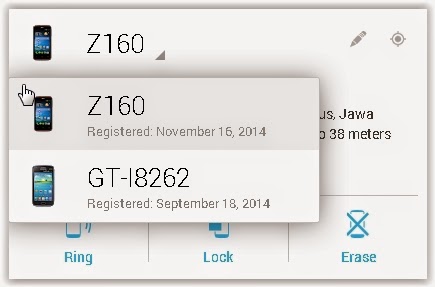
  7. Setelah Log in ke dalam halaman Google Android Device Manager, Anda akan dihadapkan pada pilihan Smartphone Android yang terkoneksi dengan Google account yang anda miliki.
    smartphone android hilang
    Daftar smartphone android yang terkoneksi dengan Akun Anda
    dan juga anda akan diarahkan pada lokasi Smartphone Android yang hilang tadi, sehingga anda dapat memperkirakan dimaan lokasi Smartphone Android yang hilang.
    smartphone android hilang
    Posisi dimana lokasi Smartphone Android Anda
  8. Jika anda sudah yakin memilih smartphone yang hilang tadi, anda dapat melanjutkan dengan menekan tombol Ring
    Cara menemukan Lokasi Smart Phone Android yang hilang.
    Cara menemukan Lokasi Smart Phone Android yang hilang.
  9. Lalu akan muncul konfirmasi untuk melanjutkan mengontak smartphone Android anda yang hilang tadi. dan anda bisa lanjutkan dengan menekan tombol Ring.
    Cara menemukan Lokasi Smart Phone Android yang hilang.
    Cara menemukan Lokasi Smart Phone Android yang hilang.
  10. Smartphone Android anda yang hilang nantinya akan berdering dengan posisi dering maximal, dan berjalan selama 5 Menit

Dari gambar Posisi dimana lokasi Smartphone Android Anda diatas. anada dapat menarik kesimpulan bahwa Smartphoen Android anda berada pada peta yang ditunjukan oleh Google tersebut. nah, mudah bukan, semoga anda dapat secepatnya menemukan smartphone Android yang hilang tersebut.

Demikian artikel tentang Cara menemukan Lokasi Smart Phone Android yang hilang.


Game Gratis Android hasil tangan anak Indonesia

Game Android hasil tangan anak Indonesia

Jika anda adalah seorang gamers mania, pastinya anda akan berburu berbagai macam game dari berbagai sumber game  yang ada. terlebih dengan perangkat mobile yang ada saat ini sebagai contoh adalah perangkat Android, maka anda pasti akan mengubek ubek game yang ada di google play. maupun anda dapat melakukan browsing di internet untuk mendapatkan aplikasi game yang berjalan pada android. apapun jenis game yang anda sukia untuk dimainkan, tentunya beragam yang tersedia, dari yang game versi gratis, game versi shareware, game versi berbayar. itu terserah anda untuk mennetukan memilih layanan yang mana. 

Game Gratis Android hasil tangan anak Indonesia

Saya sendiri bukanlah seorang ahli game, atau bahakan hoby bermain game, saya hanyalah penulis biasa yang kebetulan saat ini sedanga membicarakan tentang dunia game. Pada kesempatan ini saya akan share game android hasil tangan anak Indonesia yang keren, bagus dan wajib anda download supaya mereka senang ketika game buatannya di download banyak orang dan bisa terus mengembangkan berbagai macam game lokal yang berkualitas. adapun game buatan anak indonesia ini, semuanya bersifat gratis alisa game freeware. apa sajakah game  game itu, mari kita kupas.

Game Android Tebak Gambar

Sebuah game android terpopuler di google play yang berasal dari tangan-tangan kreatif developer game Indonesia. anda diharuskan menebak beberapa gambar yang ada untuk menjadi sebuah kalimat / kata yang terkadang lucu.
Game Android hasil tangan anak Indonesia
Game Gratis Android hasil tangan anak Indonesia


Kalimat yang harus anda tebak terkadang membuat anda tertawa karena gambar yang digunakan benar-benar tidak masuk di akal. Kalau anda tidak tahu jawabannya, anda bisa baca kunci jawaban game tebak gambar di android. Tapi kalau anda pakai kunci jawaban pastinya sangat tidak seru untuk dimainkan. anda dapat download jenis game hasil tangan anak indonesia tebak gambar disini.

Game Endless Runner Beo.

Beo merupakan salah satu game android 3D buatan developer lokal yang berasal dari Malang dan bisa anda download secara gratis. anda bisa download game gratis ini tanpa harus membayar sepeserpun. Bahkan anda disarankan untuk mendownload dan memainkannya, karena dengan begitu mereka bersemangat untuk membuat game lagi.Game Beo ini dalam memainkanya mirip dengan game flappy bird yang masuk daftar game menyebalkan di android. Namun bedanya, dalam permainan burung beo ini visualisasi yang digunakan adalah 3D dan rintangan yang ada semakin sulit. Ini benar-benar asyik dan keren menurut saya. download 
Game Android hasil tangan anak Indonesia
Game Gratis Android hasil tangan anak Indonesia


Game Edukasi Puzzle untuk Anak-Anak (Uwa and Friends)

Uwa and friends merupakan sebuah serial animasi edukasi untuk anak yang kini juga hadir dalam bentuk game. Game edukasi anak uwa and friends ini berbentuk puzzle, dimana seorang anak diharuskan menyusun gambar supaya menjadi sebuah kesatuan yang utuh. Dengan karakter yang lucu dan imut membuat anak suka dalam bermain permainan puzzle ini. Cocok buat para orang tua dan kakak yang mencari game untuk anak-anak. download .

Game Android hasil tangan anak Indonesia
Game Gratis Android hasil tangan anak Indonesia


Ketiga game diatas merupakan permainan gratis yang bisa anda download untuk smartphone android. Bisa digunakan untuk melengkapi koleksi game android yang bagus milik anda. Sebenarnya masih ada banyak sekali game android bagus buatan Indonesia yang akan coba saya bahas pada artikel-artikel selanjutnya.

Bagikan informasi ini ke teman-teman anda supaya mereka mendownload dan memainkan game buatan Indonesia, sehingga para pembuat game ini bersemangat untuk membuat game-game baru yang lebih keren lagi.

Demikian artiekel tentang Game Gratis Android hasil tangan anak Indonesia. semoga bermanfaat dan menyenangkan.


Cara Menjadikan Android Samsung Galaxy Tab 2.0 sebagai Portable Hotspot

Cara Menjadikan Android Samsung Galaxy Tab 2.0 sebagai Portable Hotspot

Membuat Android Samsung Galaxy Tab 2.0 sebagai Portable Hotspot. Penggunaan internet secara bersamaan memang dapat menghemat biaya pemakaian, terutama saat dirumah, kita bisa share internet dengan keluarga menggunakan satu device dan satu internet connection, kali ini saya menggunakan Samsung Galaxy Tab 2.0 sebagai hotspot portable untuk sharing internet dengan device yang lain.
Adapun cara melakukan set up nya juga sederhana sekali, langkah yang saya lakukan adalah sebagai berikut ;
samsung galaxy portable hotspot
1. Masuk ke menu setting

samsung galaxy portable hotspot
 2. Lalu Tap More Setting

samsung galaxy portable hotspot
3. Setelah muncul lalu anda lanjutkan dengan Tap Tethering and portable hotspot

samsung galaxy portable hotspot
4. Setelah itu ON kan Portable Wi-Fi hotspot, dengan cara menggeser switch ke kanan
samsung galaxy portable hotspot
5. Sampai pada tahap ini, device anda sudah dapat secara langsung memancarkan internet hotspot, tentunya dengan syarat paket data internet pada device anda sudah di aktifkan..sekian semoga bermanfaat..

Aplikasi android untuk belajar bahasa jerman Meinkauf

Aplikasi belajar bahasa jerman Meinkauf

Jika saat ini anda sedang mencari aplikasi untuk belajar bahasa jerman, maka anda dapat menggunakan aplikasi Meinkauf. Meinkauf merupakan salah satu aplikasi belajar bahasa jerman di android yang dapat anda download dan gunakan secara gratis. Meinkauf merupakan aplikasi yang cocok digunakan oleh siapapun yang ingin belajar bahasa jerman, terutama yang masih level A1.
Aplikasi android bahasa jerman Meinkauf
Aplikasi android bahasa jerman Meinkauf 

Bagi anda yang dalam waktu dekat ini akan melakukan perjalanan wisata ke jerman, namun anda tidak dapat berbahasa jerman. untuk itu anda dapat menggunakan aplikasi Meinkauf ini untuk belajar, terutama untuk melakukan transaksi dalam shopping di pasar maupun di mall di jerman. atau bahkan sekedar menanyakan lokasi atau temapt tertentu yang ada di jerman. 

Aplikasi android untuk belajar bahasa jerman Meinkauf 


Aplikasi Meinkauf adalah aplikasi yang digunakan untuk belajar bahasa jerman yang berjalan di platform android. Meinkauf memiliki berbagai macam fitur seperti menulis, membaca dan berbicara menggunakan bahasa jerman. Selain itu, pemebelajaran juga dikemas dalam bentuk yang menyenangkan melalui kuis yang sederhana, sehingga anda dapat dengan mudah mengikutinya karena cara belajar bahasa jerman yang menyenangkan.
Aplikasi android bahasa jerman Meinkauf
Aplikasi android bahasa jerman Meinkauf 

Aplikasi Meinkauf ini dirancang khusus untuk pemula yang masih ada pada level A1. Jadi cocok digunakan untuk orang yang benar-benar belum memahami bahasa jerman sebelumnya. Meskipun ada banyak fitur yang sudah disediakan, aplikasi ini masih terus dikembangkan untuk menyempurnakan fitur-fitur yang ada sehingga dapat lebih memudahkan seseorang untuk belajar bahasa jerman dengan menggunakan aplikasi Meinkauf  ini. 

Fitur-fitur yang terdapat didalam aplikasi Meinkauf

  1. Belajar Kata
  2. Belajar Kalimat
  3. Belajar Dialog
  4. Kuis Bahasa jerman
  5. dan Berbagai macam item untuk membantu anda dalam menyelesaikan kuis
  6. Belanja item.


Permainan yang di sisipkan dalam aplikasi Meinkauf ini sangatlah menarik untuk dicoba, sehingga menjadikan anda semakin tertantang terus untuk mempelajari aplikasi Meinkauf ini. Anda tidak perlu kawatir dengan ukuran dari Aplikasi Meinkauf, karena aplikasi Meinkauf ini relatif kecil ukuranya, yaitu sekitar 7.4 Mb saja. Anda dapat langsung menuju link download disini untuk dapat memakai Aplikasi Meinkauf ini langsung di perangkat android anda.
Aplikasi android bahasa jerman Meinkauf
Aplikasi android bahasa jerman Meinkauf 

Spesifikasi Aplikasi Meinkauf
Nama Aplikasi : Meinkauf
Versi :
Ukuran : 4,7 Mb
Licensi : Free


Demikian artikel tentang Aplikasi andoid untuk belajar bahasa jerman Meinkauf 

Cara mengaktifkan Wifi Hotspot Smartphone Android

Cara mengaktifkan Wifi Hotspot Smartphone Android

. Sebelum lahir Smartphone dengan teknologi Android yang sudah terintegrasi dengan Wifi Hotspot, untuk mengakses internet menggunakan Laptop atau netbook dengan jaringan Wifi, kita harus ke tempat - tempat yang memfasilitasi free Hotspot agar dapat mengakses Internet, saat itu fasilitas public yang menyediakan free Wifi Hotspot banyak diserbu oleh pemburu internet gratis dengan menggunakan jaringan Wifi. 

Cara mengaktifkan Wifi Hotspot Smartphone Android


Dalam cerita lain, untuk dapat memberikan jaringan Wifi saat itu, anda dapat menggunkaan jaringan Internet dari telkom Speedy, dimana Jaringan Wifi Hotspot Speedy ini dibuat dengan menggabungkan Modem ADSL bawaan Speedy yang dikoneksikan dengan Router, sehingga dari router tersebut dapat memberikan sinyal Wifi Hotspot agar dapat di tangkap pada perangkat Wifi lain, sehingga Internet dapat diakses dari mana saja selama dalam jangkauna sinyal Wifi tersebut.

Saat ini semua fasilitas yang mungkin bagi sebagian orang itu dapat dikatakan ribet jika hanya digunakan untuk menyambung internet menggunakan jaringan Wifi Hotspot. dapat teratasi dengan fasilitas atau fitur yang disedikan oleh sebagian besar Smartphone Android yaitu menggunakan fitur Tethering and Portable Hotspot. dengan fitur Tethering and Portable Hotspot ini, anda dapat menggunakan data Connection pada Smartphone Android tersebut agar dapat digunakan pada perangkat lain yang menggunakan Wifi, sebagai contoh dapat anda gunakan pada laptop atau netbook. dan langkah ini hanya membutuhkan beberapa tap atau sentuhan pada perangkat Smartphone dan Internet dapat langsung anda nikmati melalu perangkat Wifi.. 

Untuk itu disini akan saya jelaskan langkah-langkahnya :

  1. Sebelum memulai mengatur Wifi Hotspot, Pastikan terlebih dahulu Data Connection pada Smartphone Android anda terisi Paket data yang cukup.
  2. Masuk ke Setting -----> Wireless & Networks -----> More Settings.
    wifi hotspot android
    mengaktifkan Wifi Hotspot Smartphone Android
  3. Selanjutnya anda akan melihat Opsi Setting, dimana terdapat beberapa pilihan, lalu anda pilih Tethering and Portable Hotspot
    wifi hotspot android
    mengaktifkan Wifi Hotspot Smartphone Android
  4. Setelah anda klik akan muncul 3 pilihan lagi yaitu USB tethering, Portable Wi-Fi Hostpot, dan Bluetooth tethering. Kemudian pilih portable Wi-Fi hotspot karena kita akan menjadikan perangkat sebagai sumber hotspot, berikan centang pada pilihan tersebut. Maka perangkat akan segera mengaktifkan WiFi hotspot.
  5. Selanjutnya masuk pengaturan untuk setting otentifikasi password biasanya untuk perangkat yang pertama kali terhubung dengan jaringan Wifi Hotspot yang anda setting.
    wifi hotspot android
    mengaktifkan Wifi Hotspot Smartphone Android
  6. Masukan password yang mudah anda ingat, ini untuk memudahkan mengingat password saat pernagkat lain terkoneksi dengan Wifi anda.
  7. Sekarang Wifi Hotspot anda sudah dapat digunakan untuk diakses Internetnya dari pernagkat lain.
Demikian artikel tentang Cara mengaktifkan Wifi Hotspot Smartphone Android.


Cara Install dan Menggunakan ADB Android Debug Bridge Dengan Benar

Cara Install dan Menggunakan ADB Android Debug Bridge Dengan Benar.

Install dan Menggunakan ADB Android Debug Bridge. Apakah anda telah berhasil menginstall ADB ? jika anda sudah berhasil intall ADB tentu ada baiknya kita mencoba apakah android kamu sudah terhubung dengan sempurna dengan PC melalui koneksi ADB (Android Debug Bridge). Sebelum jauh melangkah dalam menginstall dan menggunakan ADB sebaiknya anda mengerti terlebih dahulu apa itu ADB. ADB Adalah sebuah tool sebagai media komunikasi antara komputer dengan devices Android anda, berbagai macam perintah dapat kita lakukan dengan menggunakan bantuan ADB dari PC ke Android, contohnya menginstal dan menghapus sebuah aplikasi, menyalin suatu file dari folder system ke PC, memulai sebuah kegiatan aplikasi, menghentikan proses aplikasi yang sedang berjalan dan masih banyak lagi keguanaan yang bisa dilakukan ADB. Tidak heran bahwa alat ini adalah sebuah alat yang wajib dimiliki para Developer Android.
cara install ADB
cara install ADB

Cara Install dan Menggunakan ADB Android Debug Bridge Dengan Benar

ADB menjadi salah satu media sebuah pengembangan Android yang memiliki banyak fitur - fitur sehingga mampu menjadi sebuah alat pemecahan suatu masalah, misalnya terjadi sebuah kerusakan, Lupa akan pola untuk membuka, terjadi kerusakan pada system dan lain sebagainya, dan dengan hal tersebutlah yang membuat ADB mempunyai peran yang sangat penting terkhusus pada permecahan suatu masalah.

Ok, anda sudah paham khan ? mari kita lanjutkan pekerjaan kita, apa yang harus kita lakukan untuk mengecek apakah ADB driver sudah benar2 terinstall di komputer:

  1. Aktifkan USB Debugging yang terdapat di Android
    • Bila anda menggunakan Android 2.x – 3.x devices (Froyo -Gingerbread) ada di Settings >> Applications >> Development >> Enable USB debugging
    • Sedangkan kalo memakai Android 4.x devices (Ice Cream Sandwich): ada di Settings >> Developer Options >> Enable USB debugging.
  2. Colokan android ke PC, biarkan beebrapa saat sampai terkoneksi dengan benar. Sekarang coba liat di Device Manager kalo sudah terdapat “ADB Interface ==>> Android Composite ADB Interface”. lihat seperti contoh gambar di bawah ini.
    cara install ADB
    cara install ADB
  3. Download ADB file ini kemudian setelah selesai di extract dimana aja.

  4. Tekan dan tahan Tombol Shift terus Klik Kanan folder ADB nya yang kita extract tadi, nanti disitu keluar beberapa pilihan klik Open Command Window Here.
  5. Nanti akan keluar ADB Command Prompt
    • ketik: adb devices kemudian ENTER
  6. Lihat contoh gambar yang sukses terhubung akan keluar semacam ID Android kita
    cara install ADB
    cara install ADB
  7. Sekarang kita mencoba untuk install aplikasi via ADB.
    • Masukin file apk ke folder ADB seperti contoh gambar: DSPmanager.apk
    • Kemudian ketik: adb install DSPmanager.apk
      cara install ADB
      cara install ADB
  8. Untuk command yang lain bisa coba contoh2 seperti dibawah ini:
  • Untuk Menghapus File
ketik perintah: adb shell rm data/system/password.key
  • Perintah ADB untuk mengirim file dari pc ke android
ketik perintah: adb push Esfileexplorer.apk /sdcard/Esfileexplorer.apk
  • Perintah ADB untuk mengambil file dari pc ke android
Ketik perintah: adb pull /sdcard/Esfileexplorer.apk Esfileexplorer.apk
  • Perintah ADB untuk ke Recovery Mode
Ketik perintah: adb reboot recovery
  • Perintah ADB untuk ke Recovery Mode
Ketik perintah: adb reboot recovery
  • Kalo untuk masuk ke Fastboot Mode
Ketik perintah: adb reboot fastboot
  • command untuk bantuan

adb help

Demikian uraian singkat cara  Install dan Menggunakan ADB Android Debug Bridge Dengan Benar,